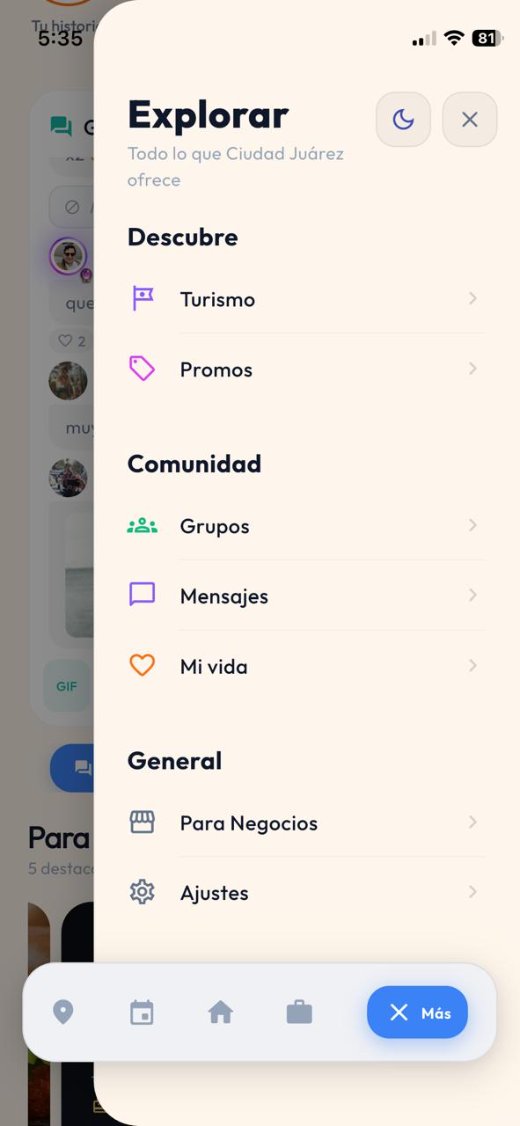
Paso 1 · Crea tu Entidad
Abre el menú de Más
Se encuentra en el lado inferior de lado derecho

Paso 2 · Crea tu Entidad
Selecciona la opción Para Negocios
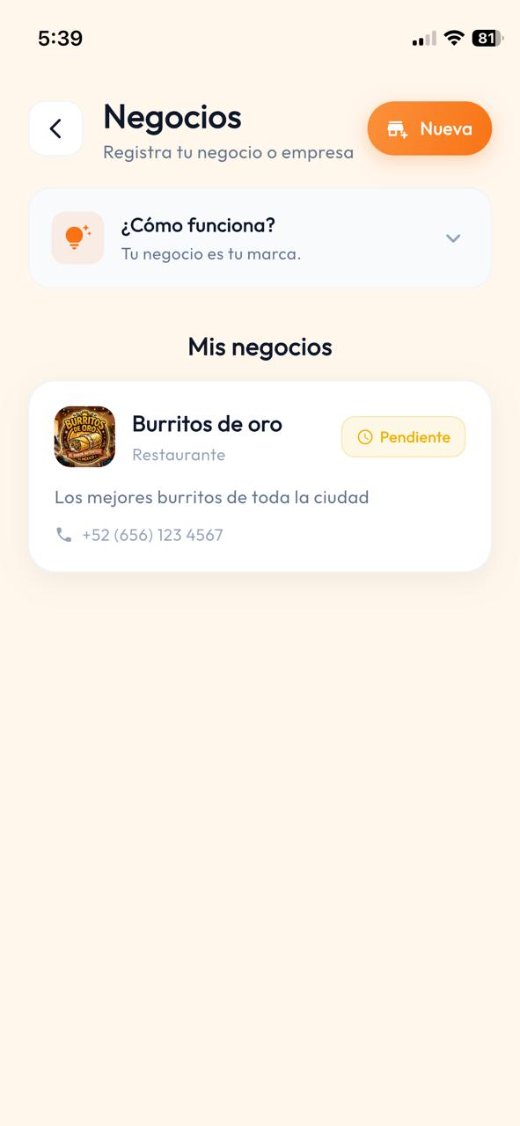
Paso 3 · Crea tu Entidad
Selecciona la opción de Nueva
Se encuentra de lado superior de lado izquierdo
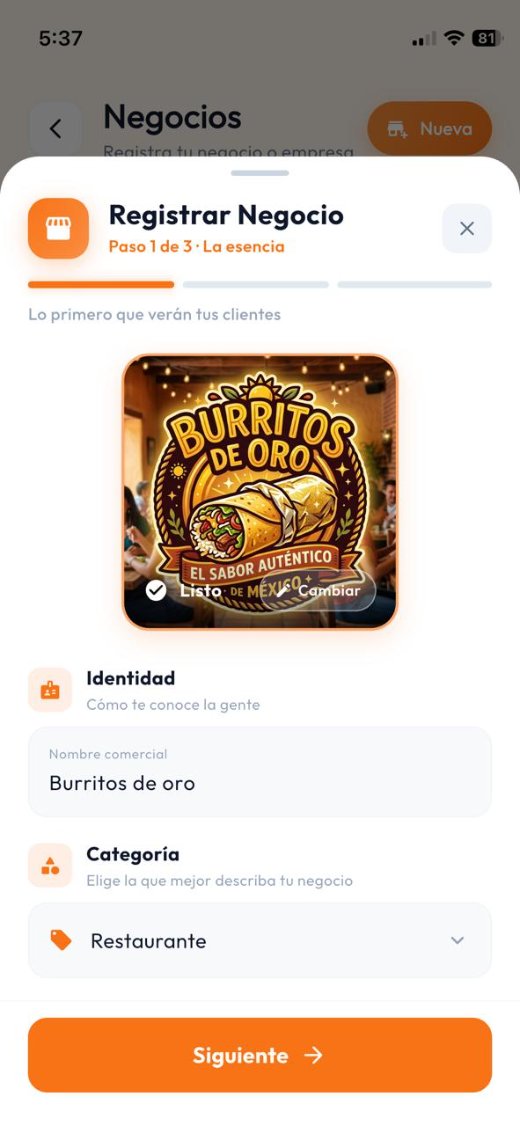
Paso 4 · Crea tu Entidad
Llena los Datos del negocio
Es importante llenar todos los campos que se piden de lo contrario esto afectará el dar de alta el Negocio
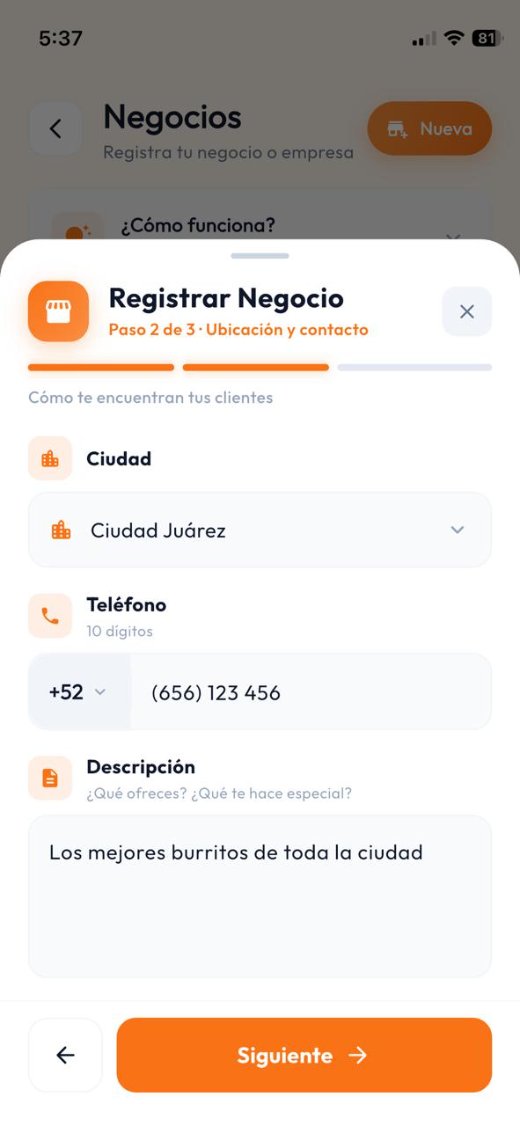
Paso 5 · Crea tu Entidad
Ubicación y contacto
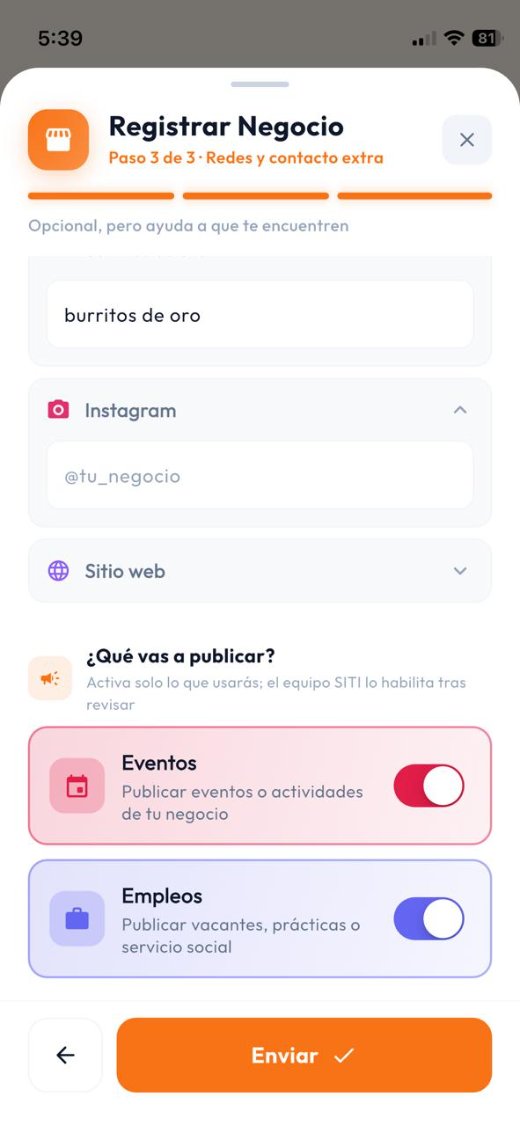
Paso 6 · Crea tu Entidad
Eventos y Empleos
Esta parte es opcional y se podrá modificar una vez dado de alta el negocio
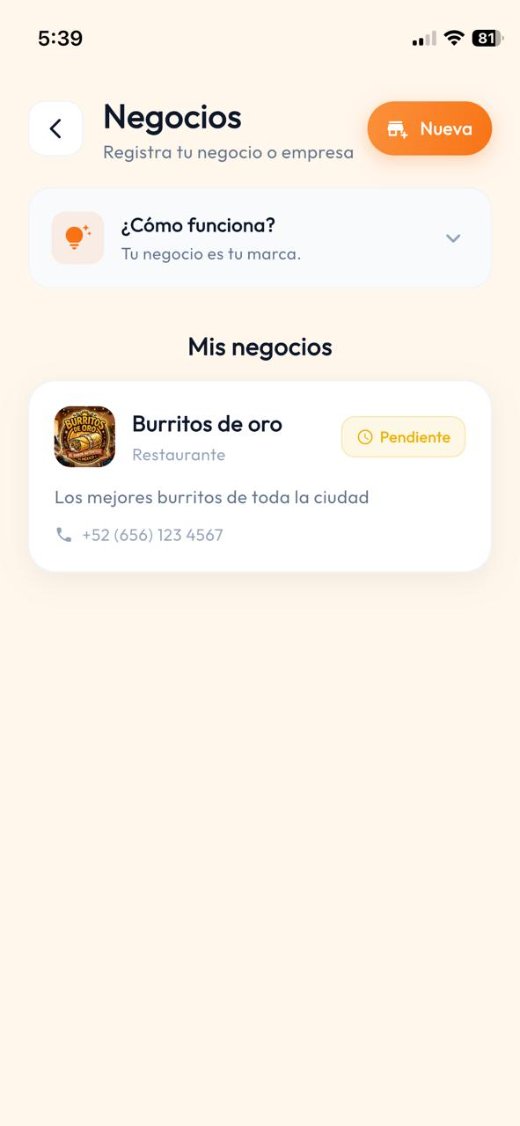
Paso 7 · Crea tu Entidad
Verificación
Espera unos momentos a que un Asesor de siti se ponga en contacto contigo para verificar tu negocio
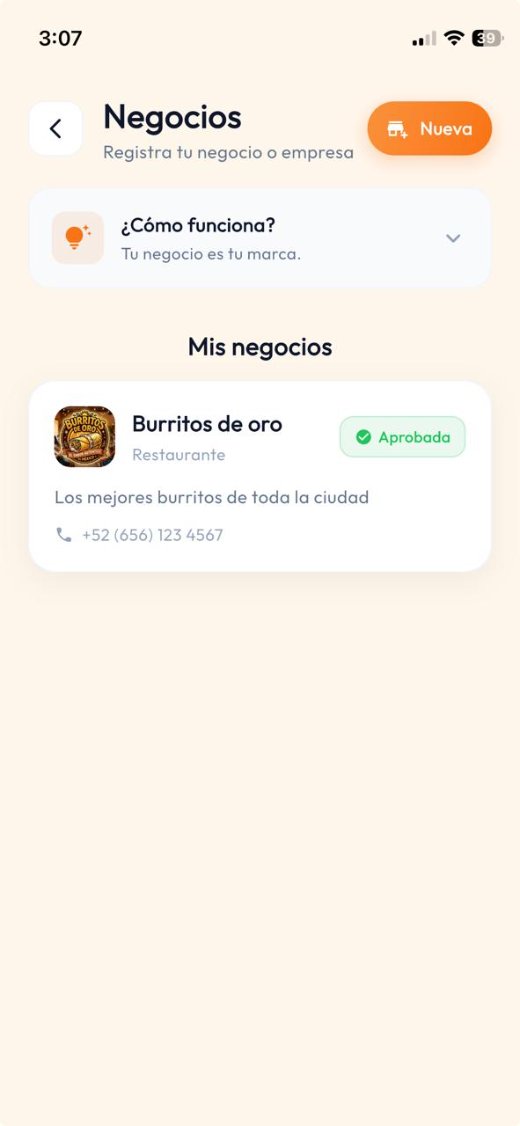
Paso 8 · Crea tu Entidad
Listo tu Negocio fue aprobado!
Paso 1 · Sucursales
Selecciona tu negocio
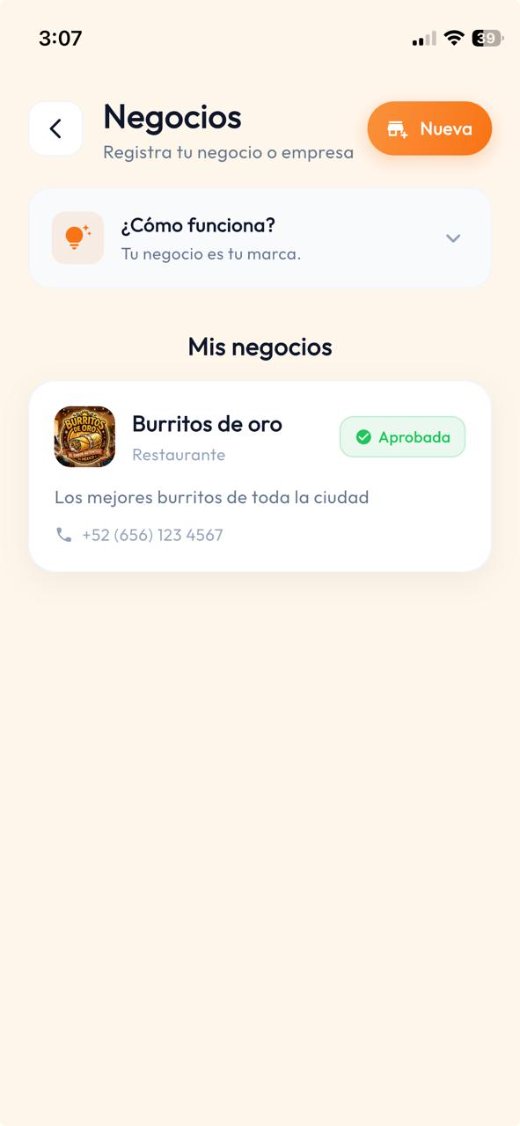
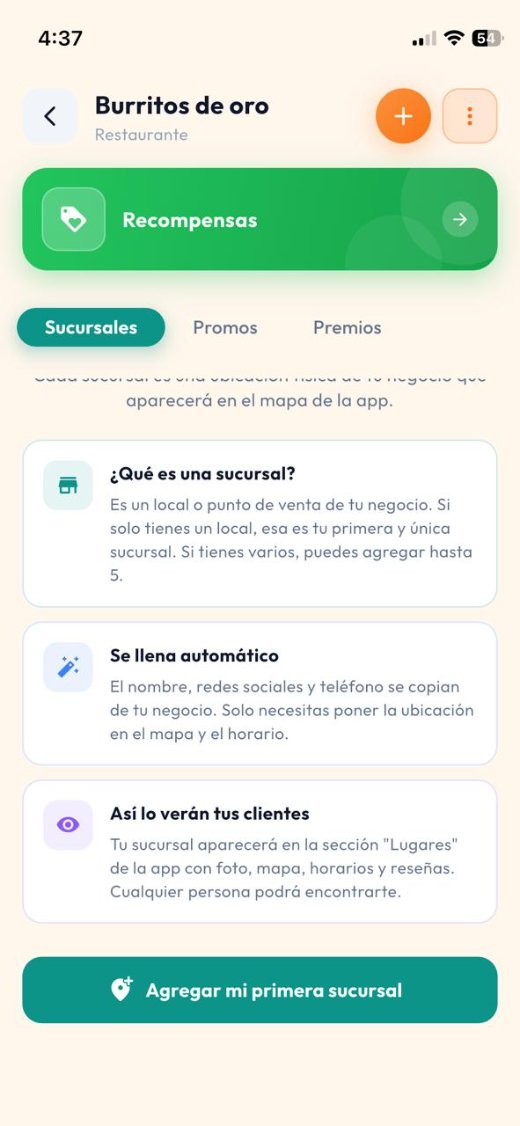
Paso 2 · Sucursales
Selecciona Agregar mi primera sucursal
Baja hasta encontrar la opción
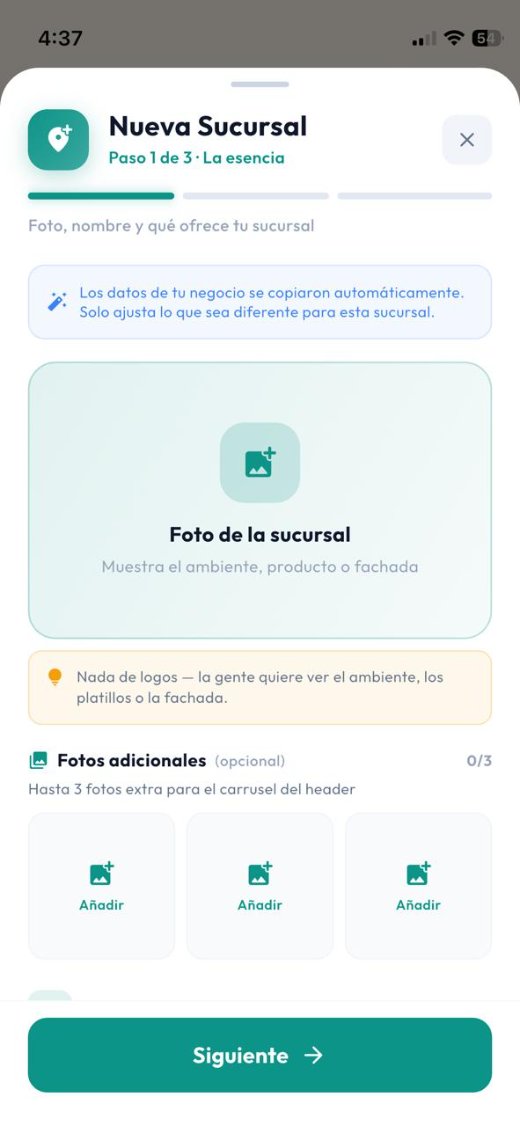
Paso 3 · Sucursales
Ingresa la información que se pide
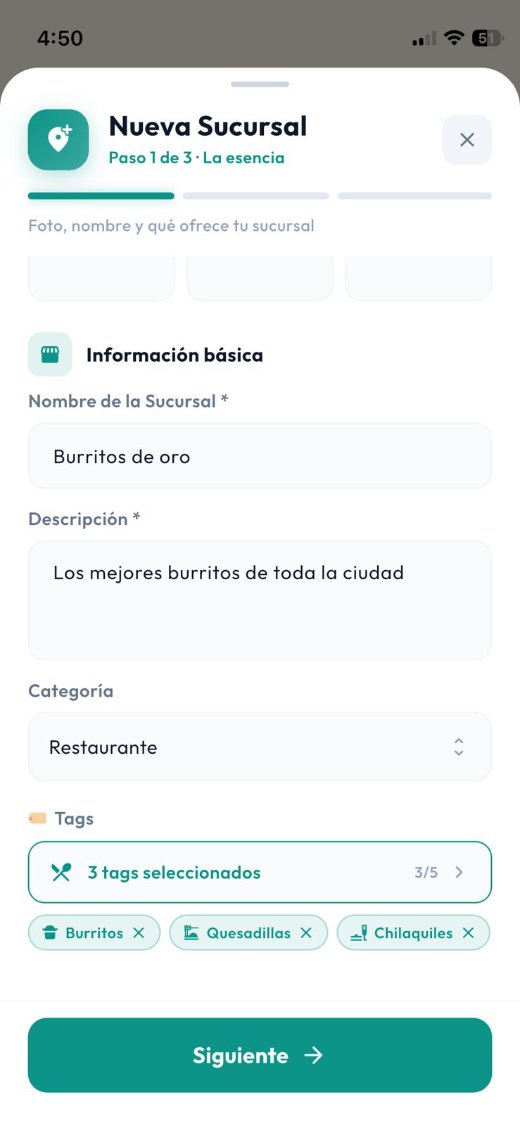
Paso 4 · Sucursales
Tags
Selecciona los tags con los que va tu negocio, esto ayudará a que las personas puedan identificar y encontrar tu negocio más rápido
Paso 5 · Sucursales
Para agregar la ubicación
toca el recuadro que dice Buscar o marcar en el mapa
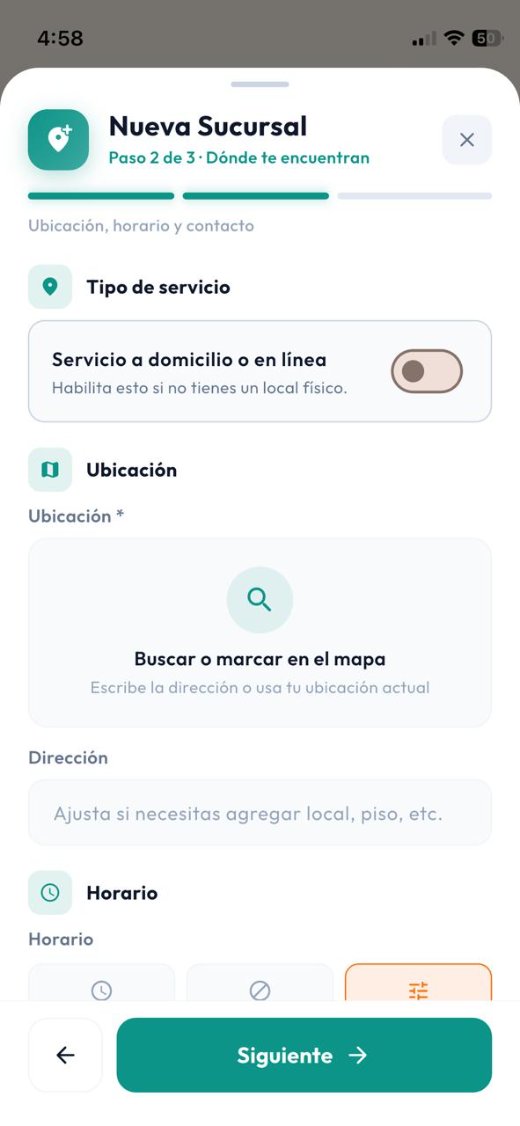
Paso 6 · Sucursales
Agrega la ubicación de tu negocio
Puedes utilizar la barra superior para escribir o arrastrar el pin que se encuentra en la parte inferior derecha, recuerda confirmar la ubicación
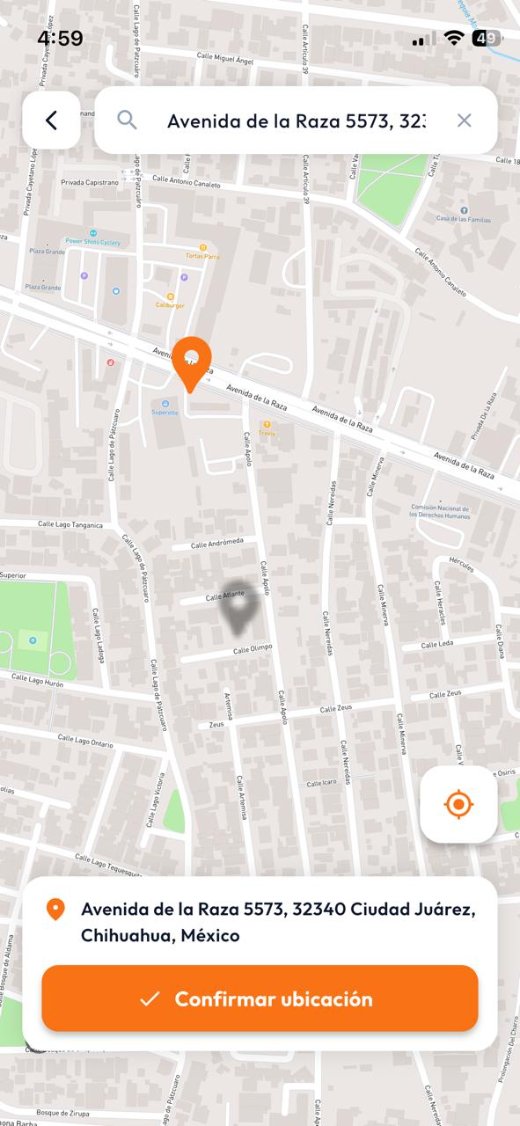
Paso 7 · Sucursales
Agrega tus redes sociales
No olvides seleccionar Publicar Sucursal
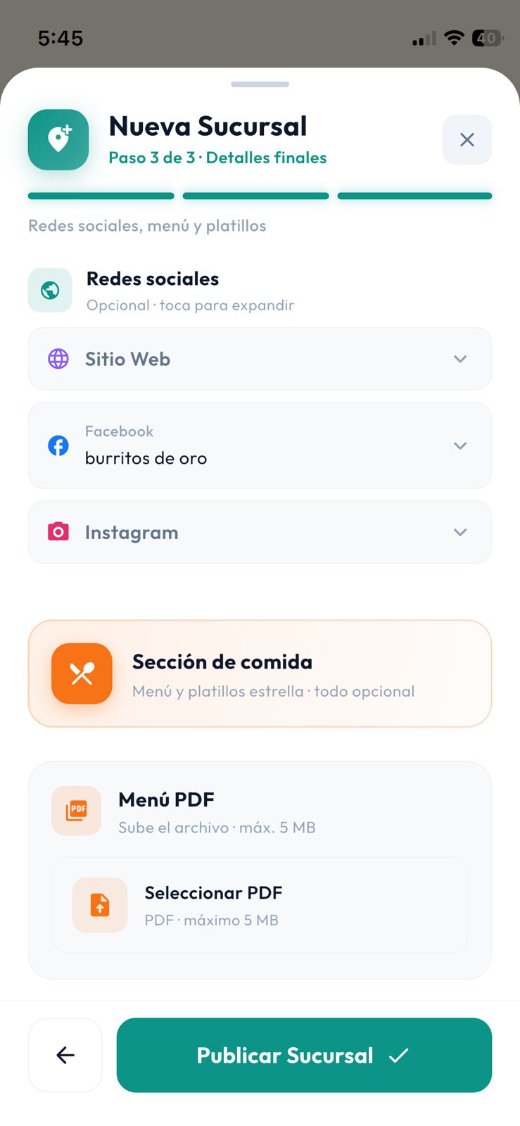
Paso 8 · Sucursales
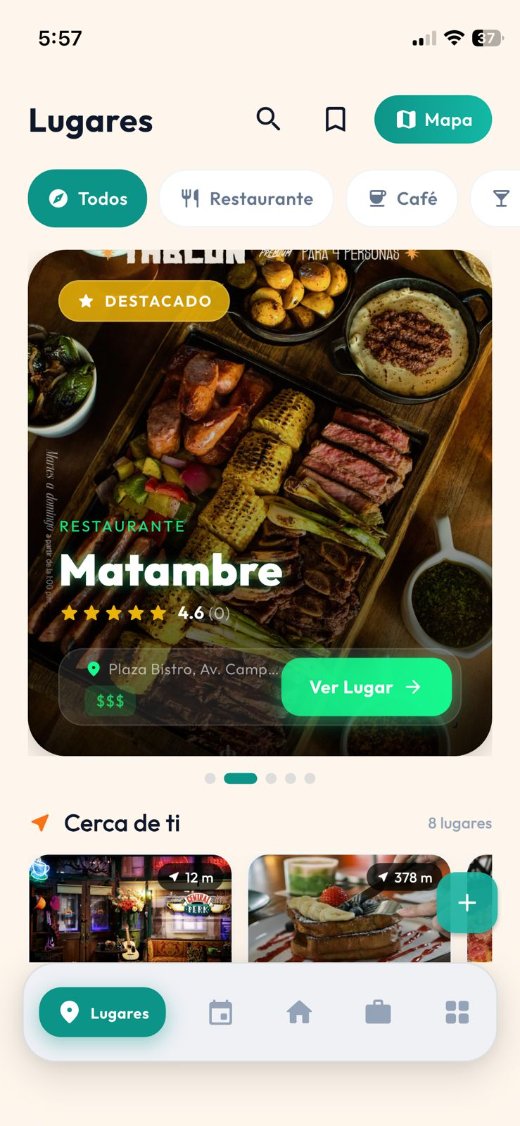
Comprueba que tu sucursal ya está en Siti
Dirígete a inicio y selecciona Lugares para después buscar tu negocio en la barra superior
Paso 9 · Sucursales
Listo!
Así deberá salir tu Negocio en el feed de lugares en Siti
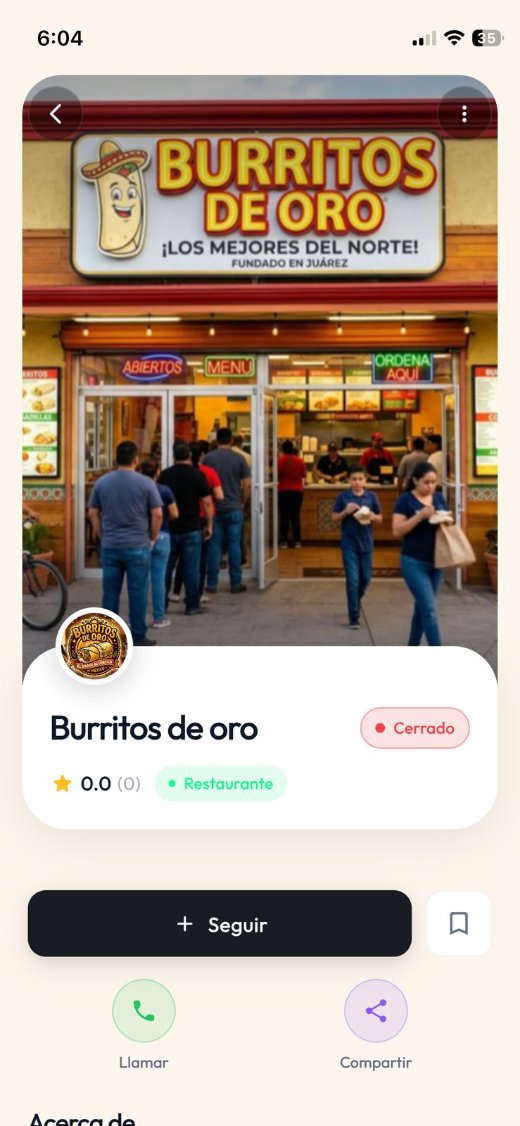
Paso 1 · Menú digital
Selecciona el negocio donde agregarás el menú
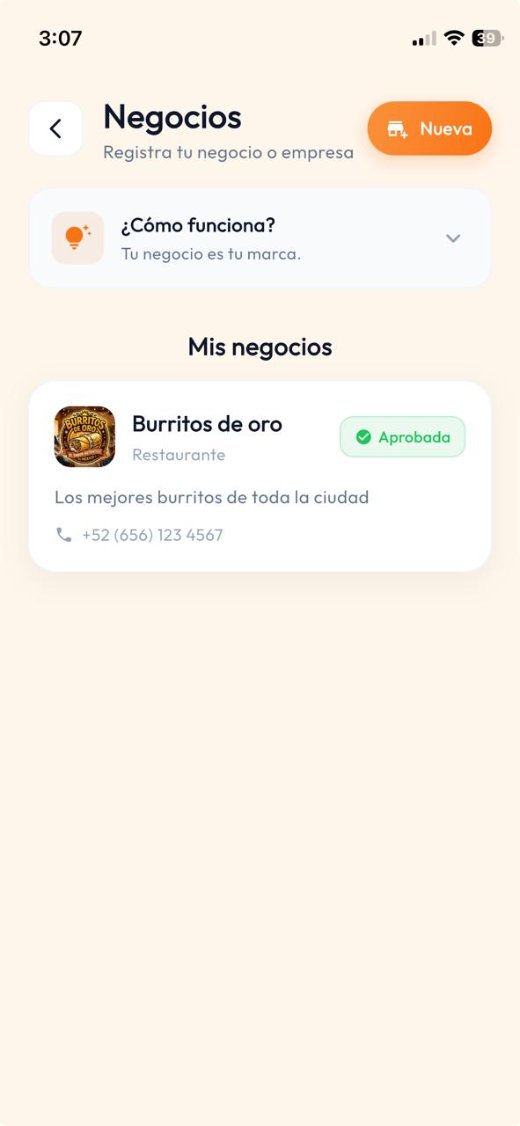
Paso 2 · Menú digital
Selecciona la sucursal
Selecciona los tres caracteres de tu sucursal para abrir las opciones
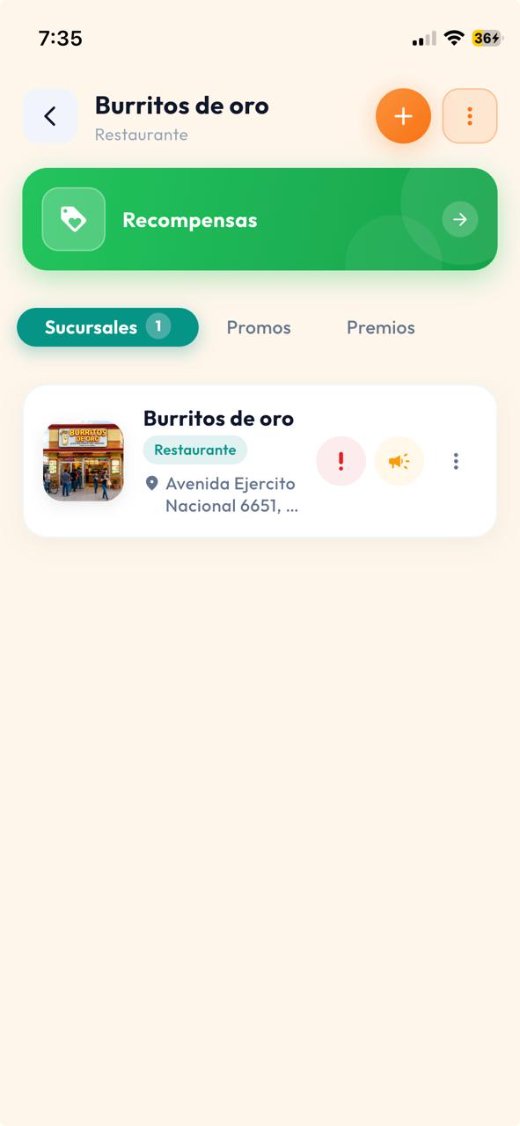
Paso 3 · Menú digital
Selecciona menú digital
Da siguiente hasta llegar a esta parte
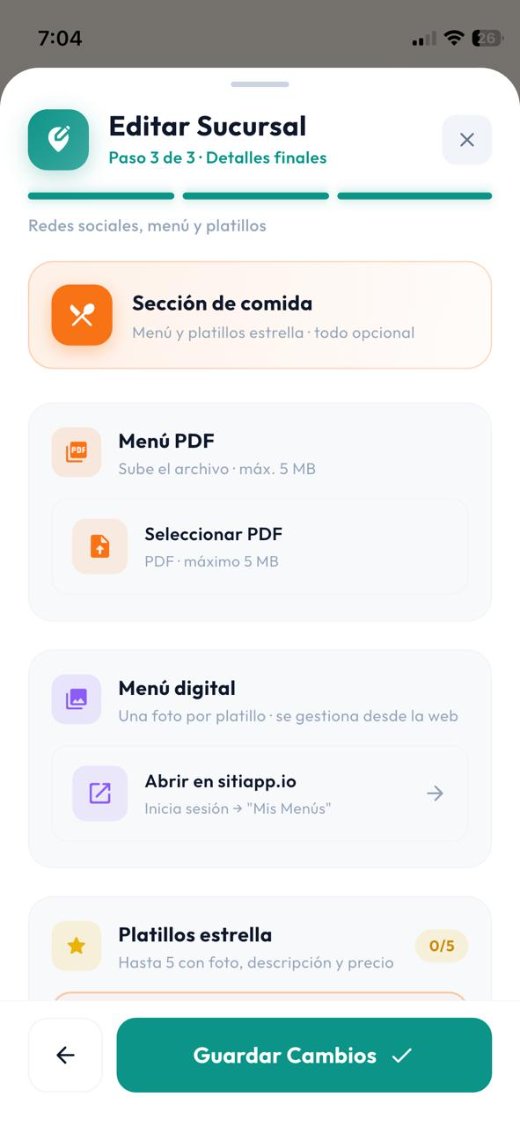
Paso 4 · Menú digital
Ingresa con tu cuenta Siti
La selección de menú digital te llevará al portal de administrador
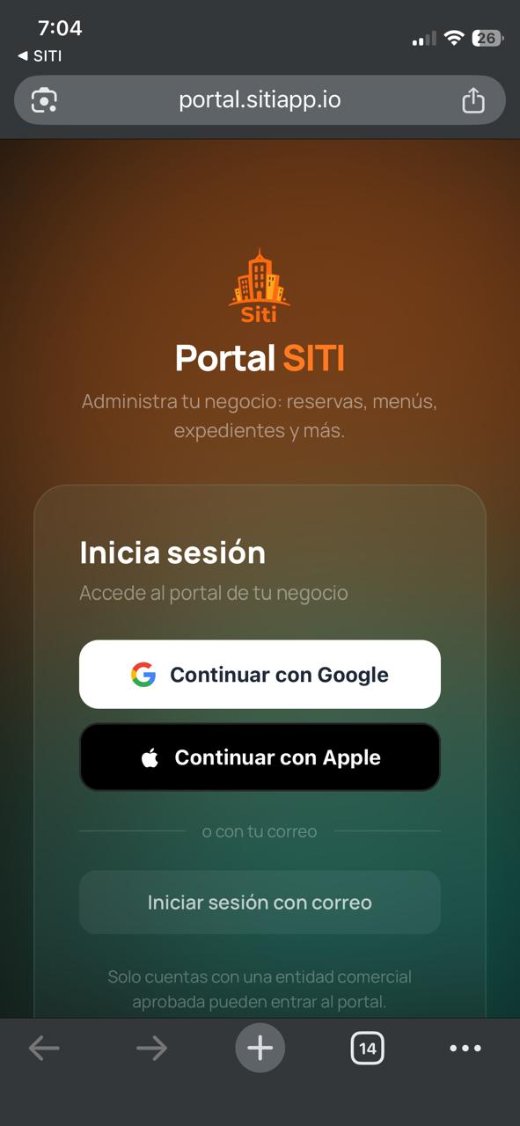
Paso 5 · Menú digital
Abre el menú superior de la izquierda
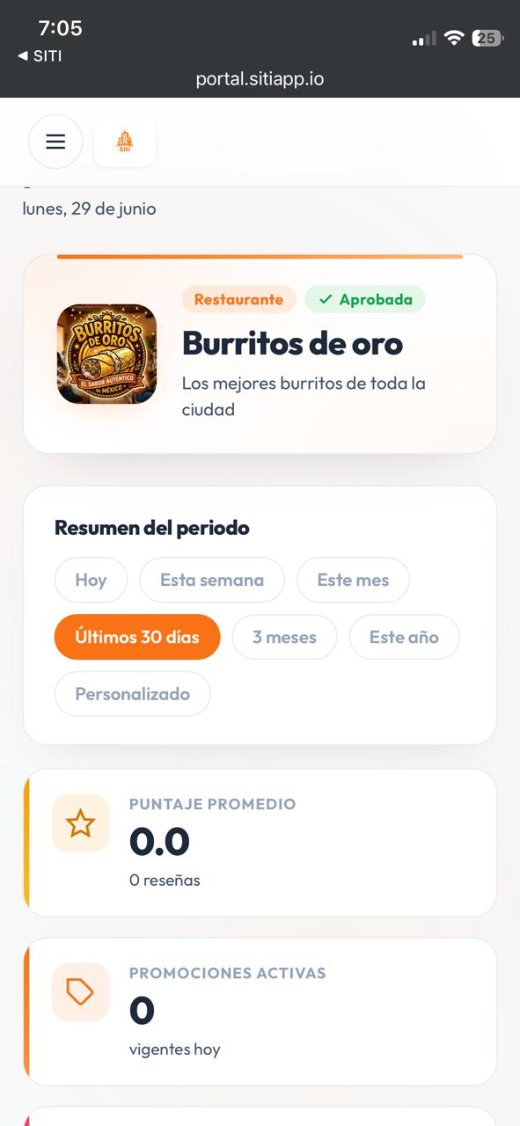
Paso 6 · Menú digital
Selecciona Mis Menús
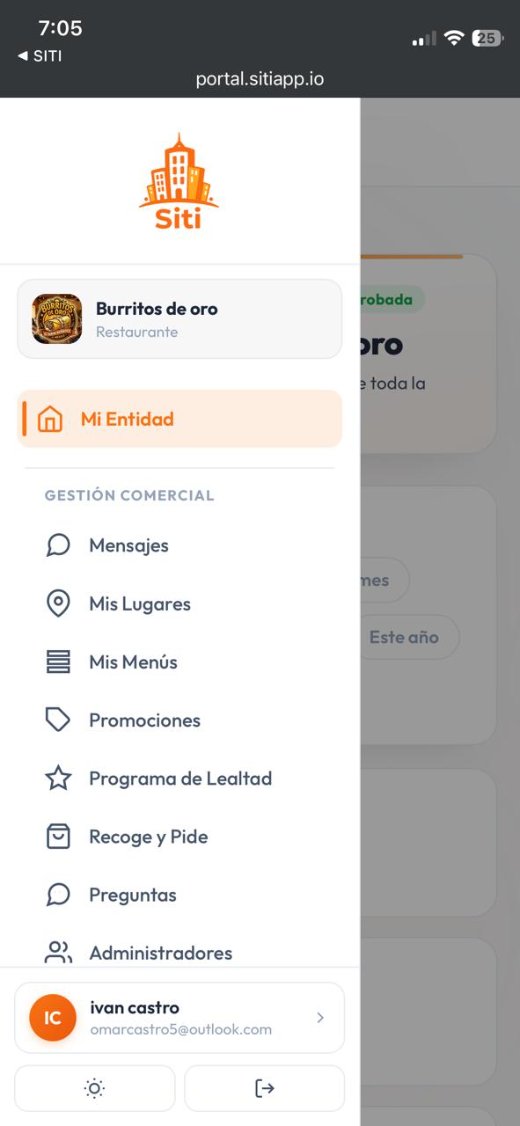
Paso 7 · Menú digital
Selecciona nuevo menú
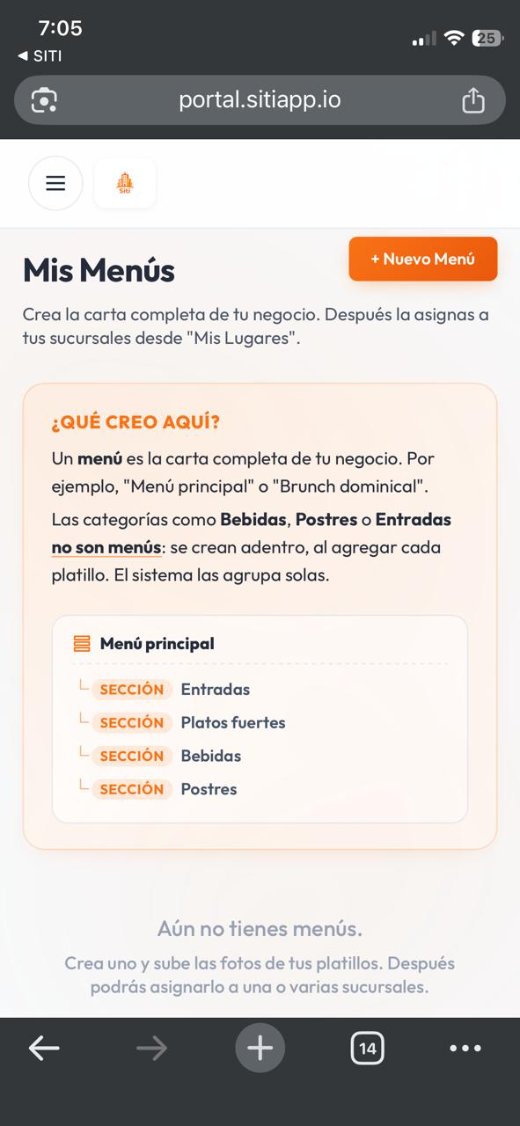
Paso 8 · Menú digital
Configura el nombre del menú y selecciona la opción de activo
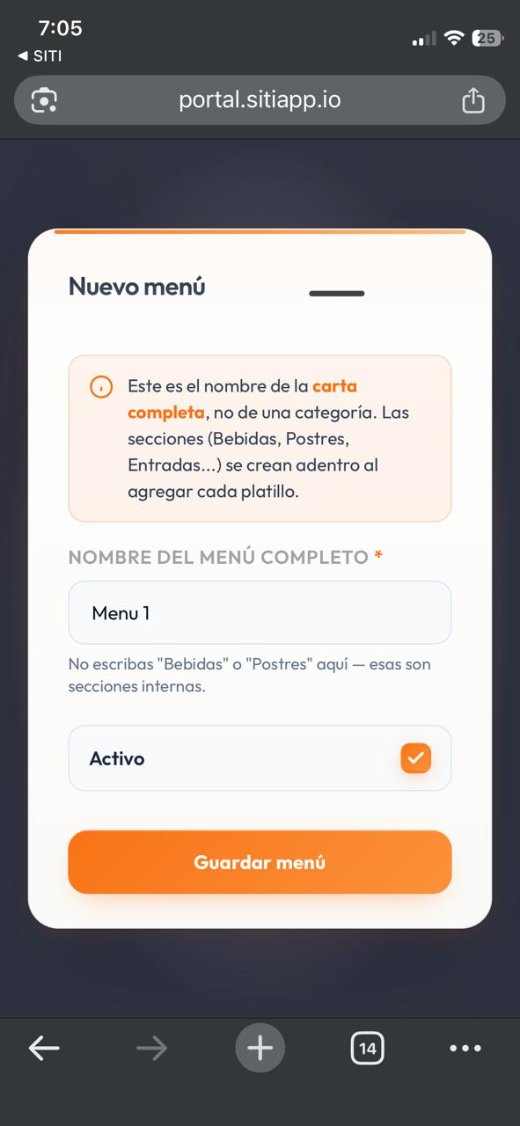
Paso 9 · Menú digital
Accede al menú
Para agregar tus productos selecciona la opción de Ver item
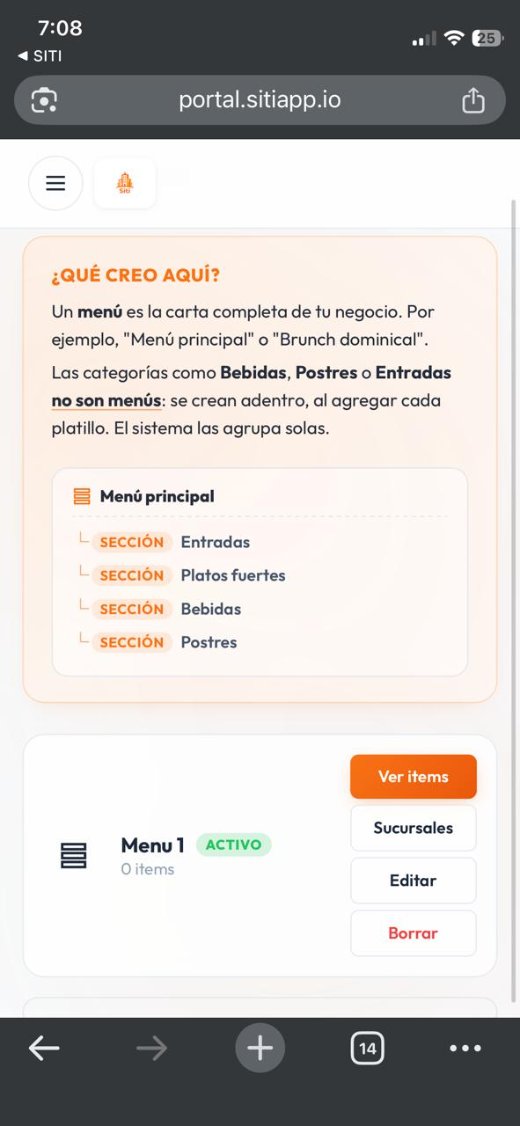
Paso 10 · Menú digital
Dentro del menú
selecciona Nuevo item
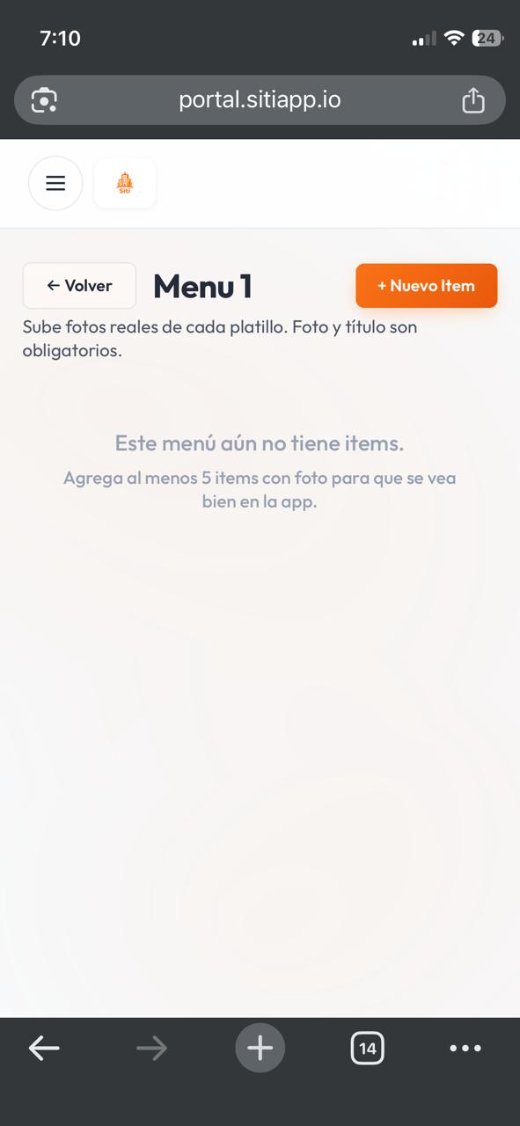
Paso 11 · Menú digital
Configura el item
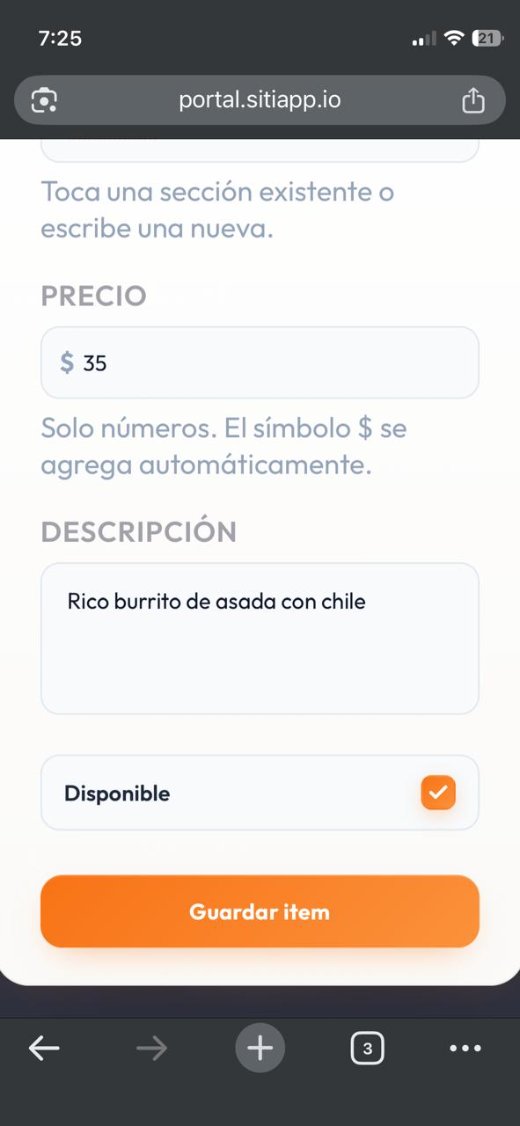
En este apartado es necesario llenar los campos Foto,Título,Sección,Precio
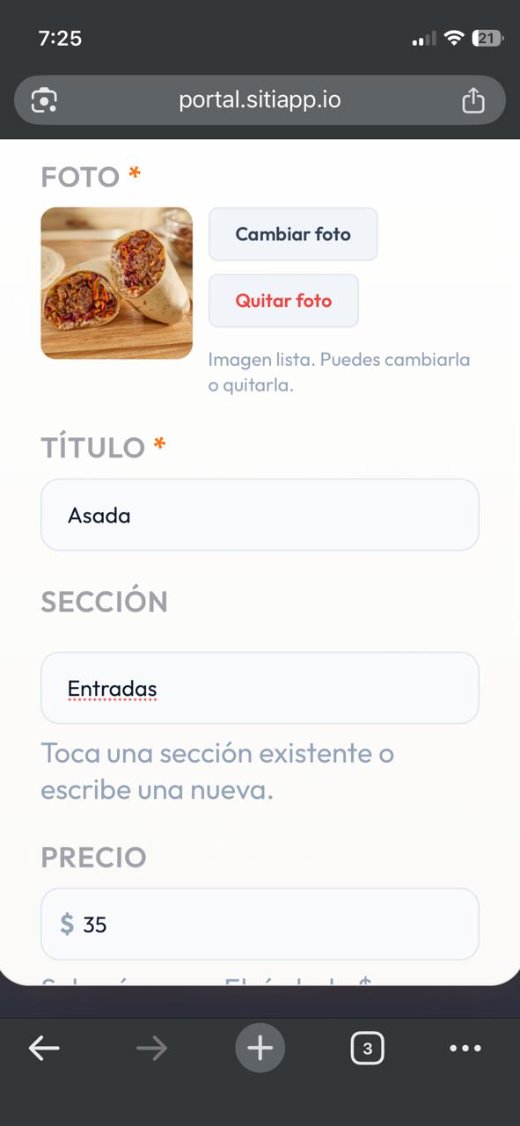
Paso 12 · Menú digital
Guarda el item
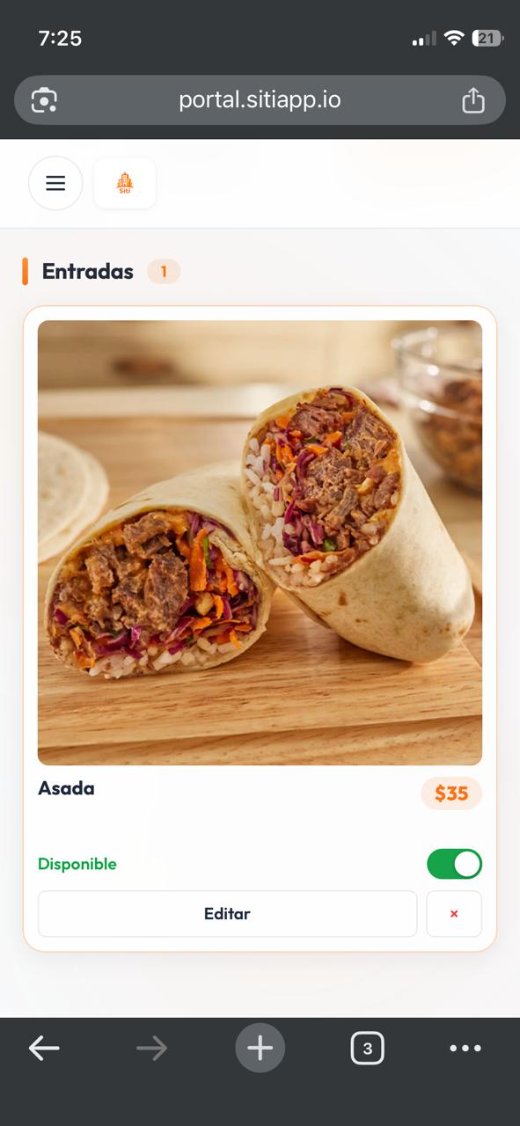
Paso 13 · Menú digital
Listo tu item está configurado
Paso 14 · Menú digital
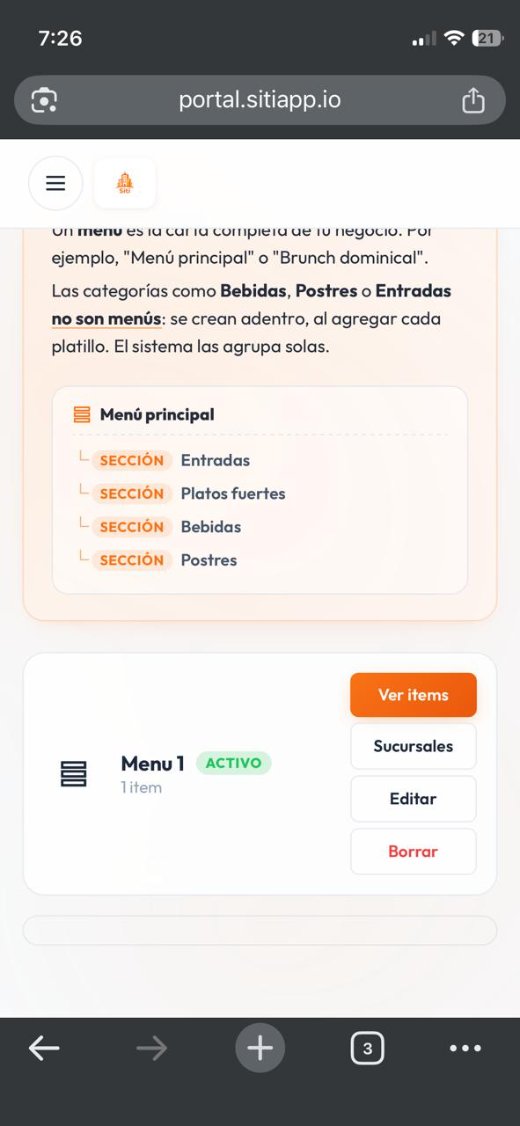
Para activar tu menú
Vuelve a la parte de tus menús y selecciona Sucursales
Paso 15 · Menú digital
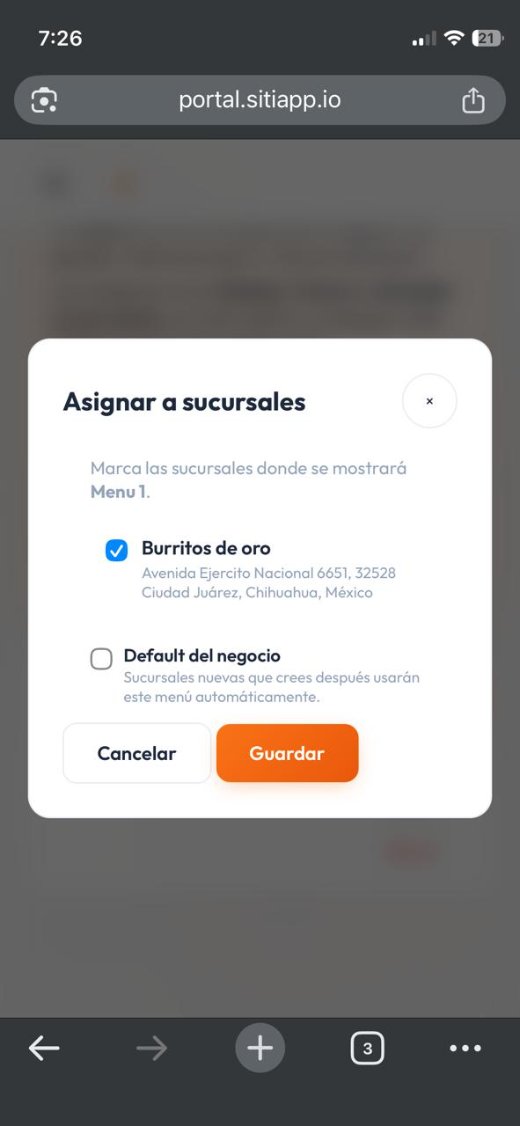
Selecciona las sucursales donde quieres que aparezca ese menú en específico
no olvides guardar
Paso 16 · Menú digital
Listo Ya cargaste tu menú
Vuelve a la app de siti y en la sección de lugares y busca tu negocio deberá verse de esta manera
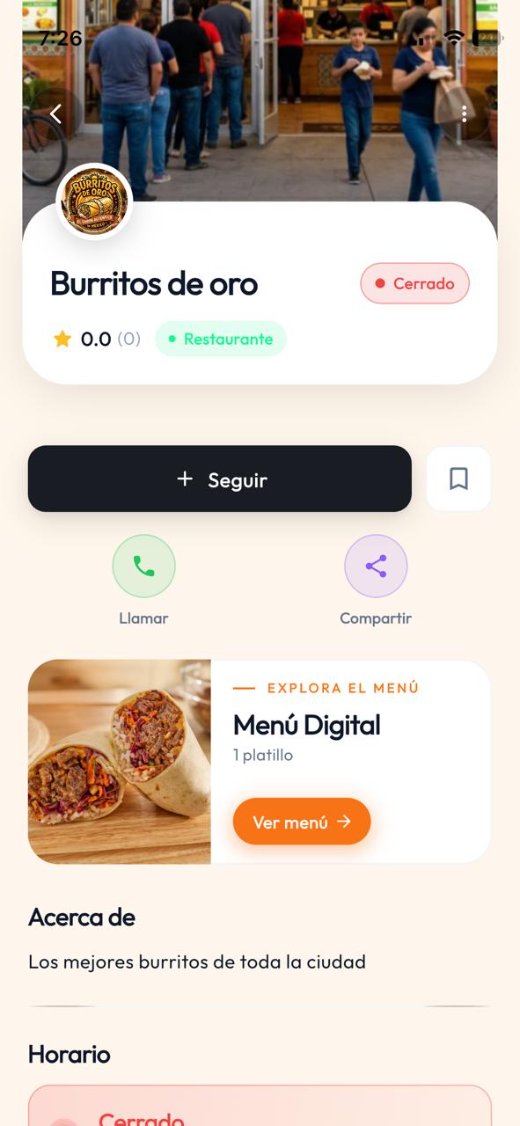
Paso 1 · Recompensas
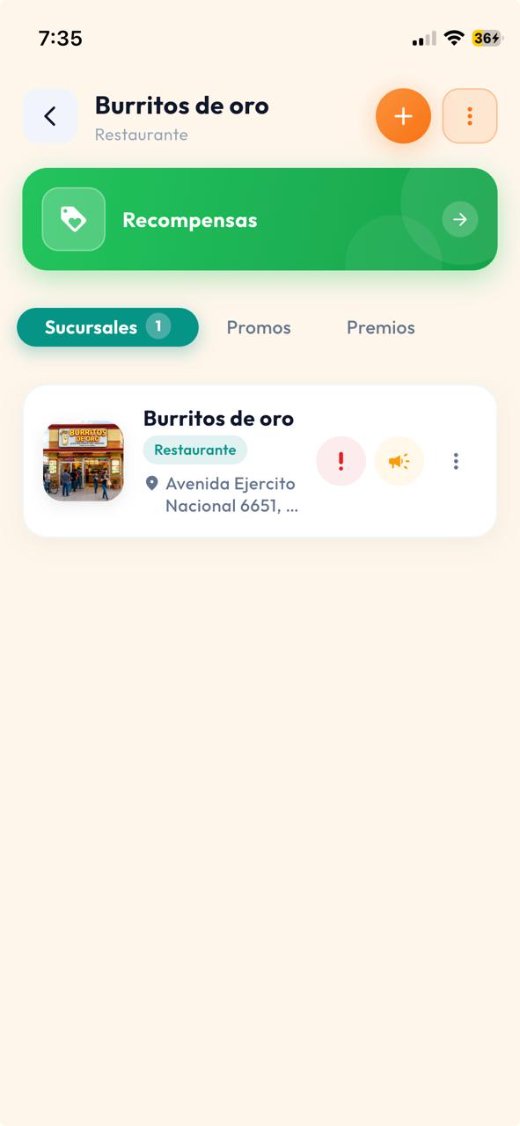
En tu negocio
Selecciona el apartado de Recompensas
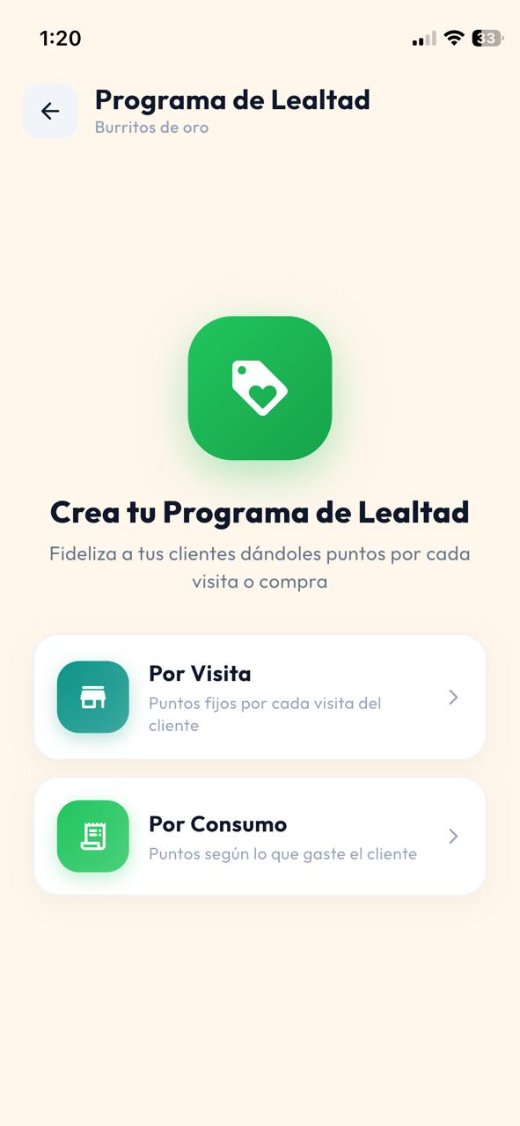
Paso 2 · Recompensas
Selecciona la opción que más te convenga para tu negocio
En esta ocasión seleccionaremos Por Consumo
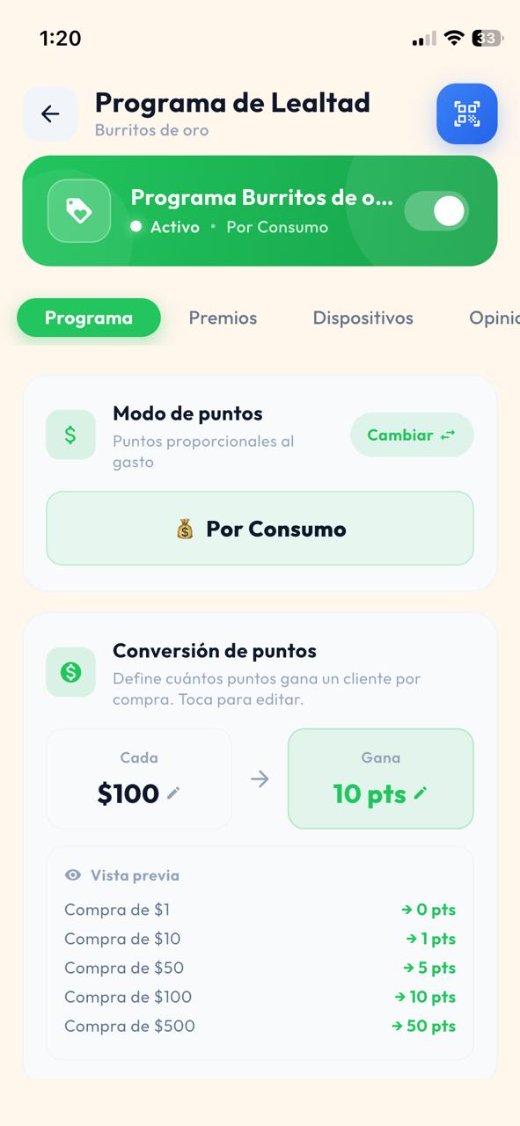
Paso 3 · Recompensas
Configura tu monto y los Puntos que darás para el premio
En este ejemplo, por cada $100 pesos el cliente recibe 10 puntos. Pero si tu negocio quiere ser más generoso, puedes cambiarlo a $50 = 10 puntos. O si prefieres un programa más exclusivo, puedes poner $200 = 10 puntos. Todo depende de tus objetivos
Paso 4 · Recompensas
Premios
Vuelve al menú de tu negocio y ve a la parte de Premios, después selecciona la opción de Agregar Recompensa
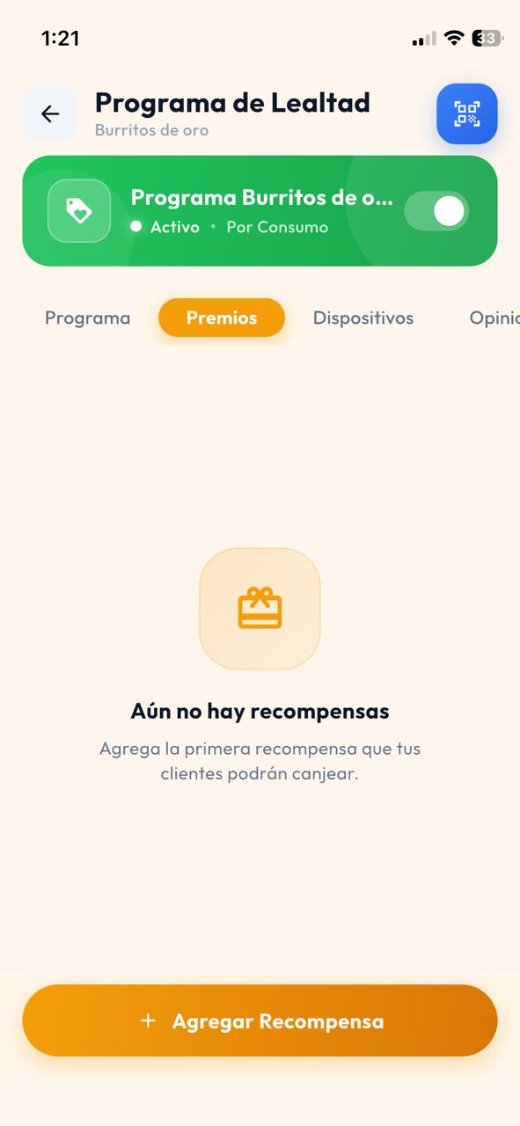
Paso 5 · Recompensas
Ahora definiremos las recompensas que tus clientes podrán canjear con los puntos que acumulen. Aquí tienes total libertad para crear los premios que mejor se adapten a tu negocio
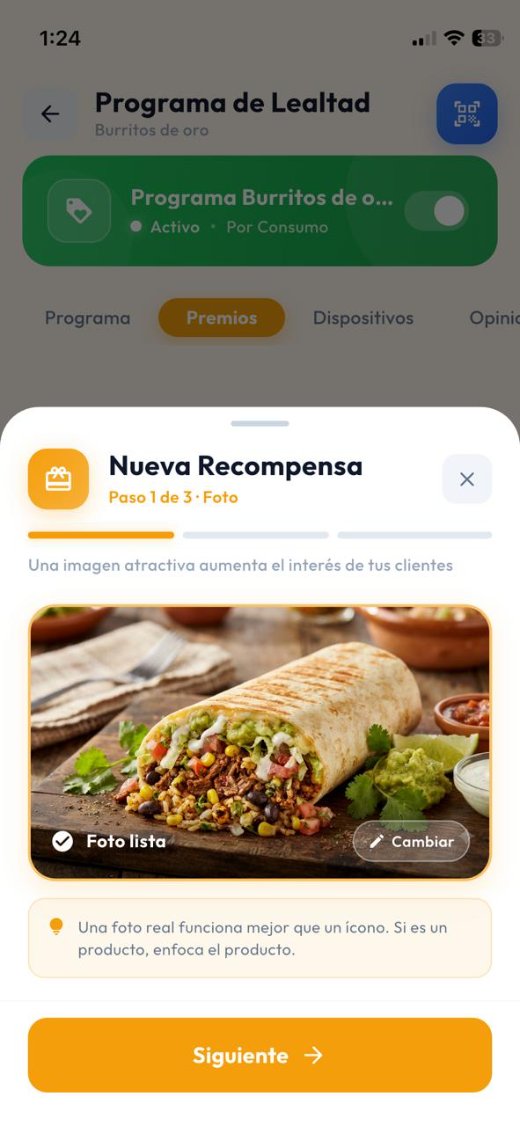
Paso 6 · Recompensas
Información y Descripción del producto
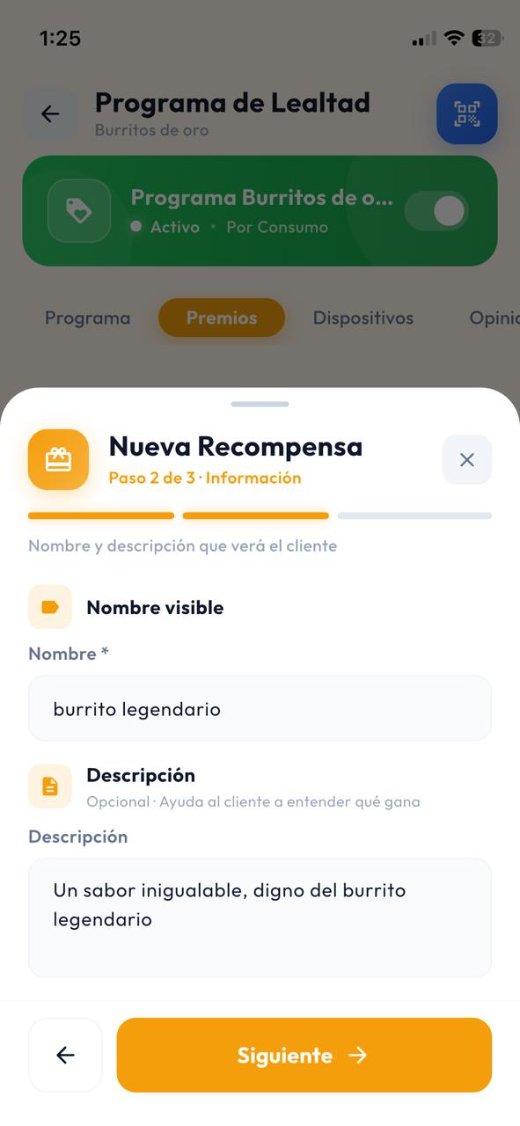
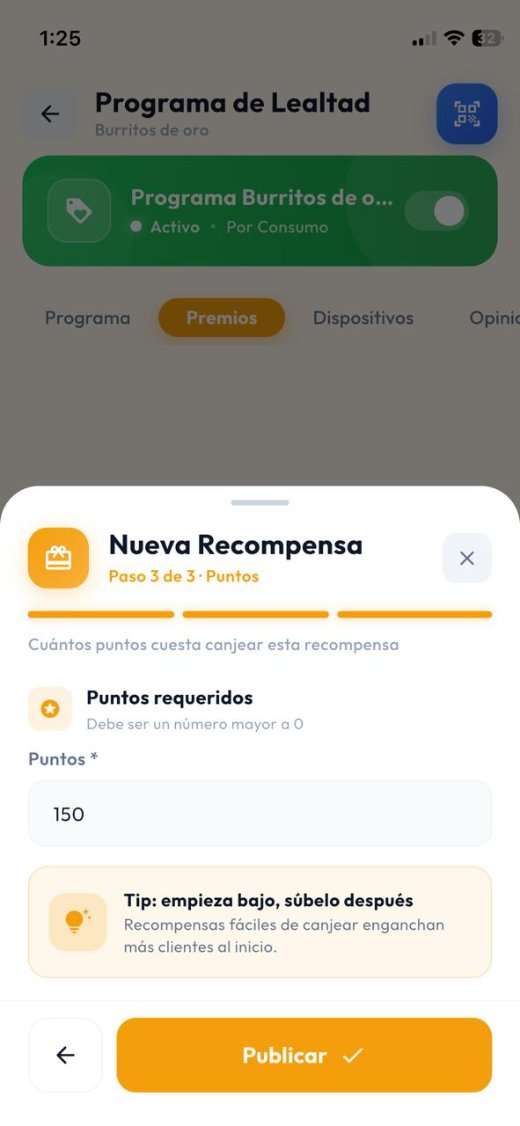
Paso 7 · Recompensas
Selecciona los puntos que vale la recompensa
No olvides seleccionar el botón de Publicar los cambios para que se activen tus recompensas
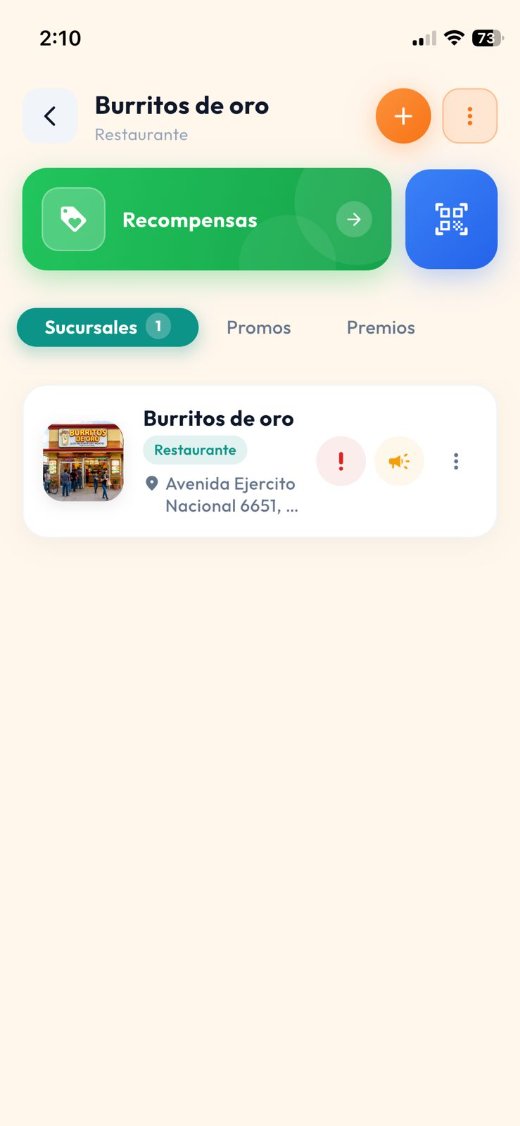
Paso 1 · Escanear puntos
Selecciona El botón azul de lado derecho
Es posible que tu dispositivo active los permisos para activar la cámara
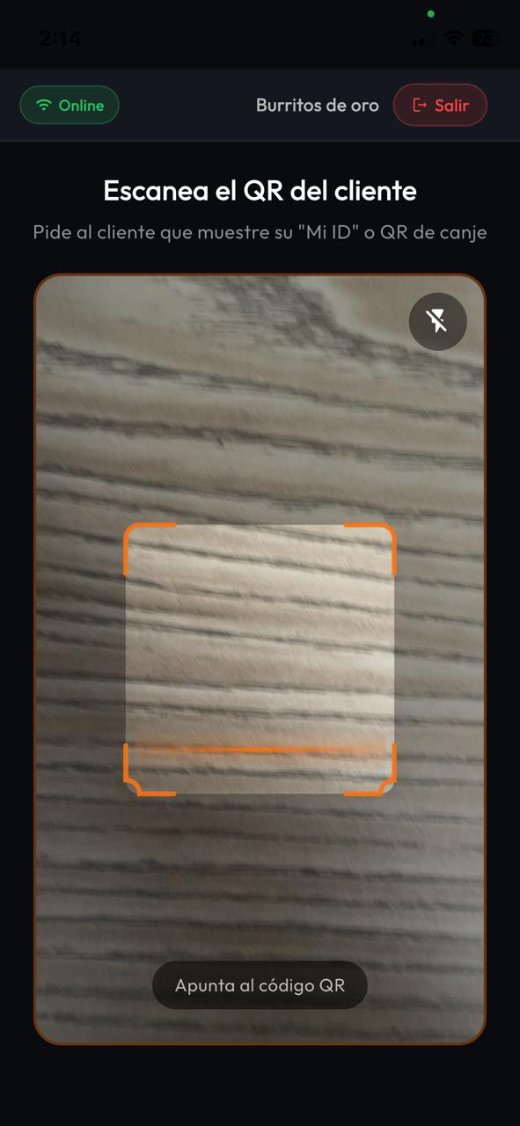
Paso 2 · Escanear puntos
Dirige el escáner al QR de tu cliente
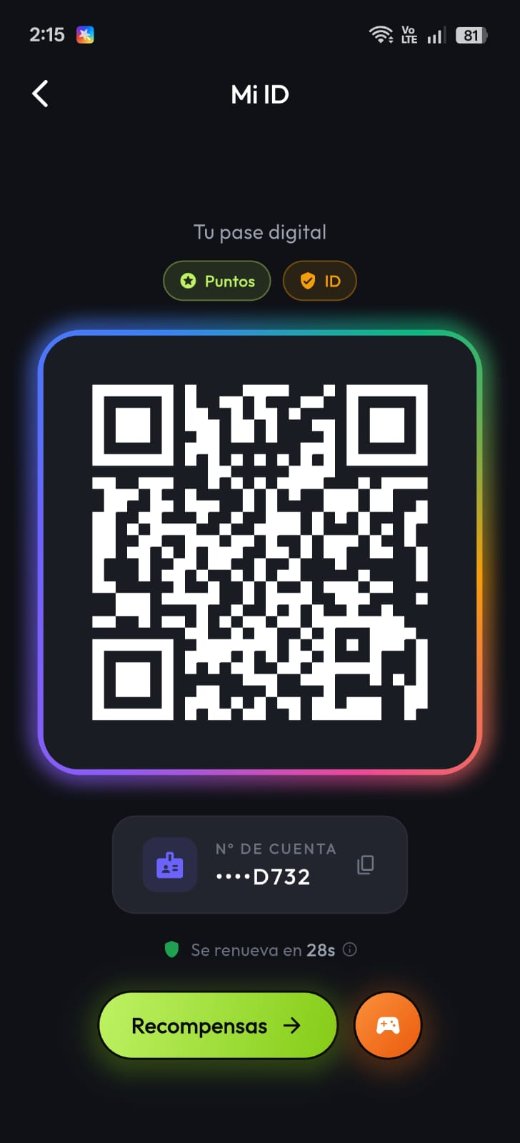
Paso 3 · Escanear puntos
Pide a tu cliente que muestre su QR
Se encuentra de lado superior izquierdo

Paso 4 · Escanear puntos
Escanea el QR del cliente
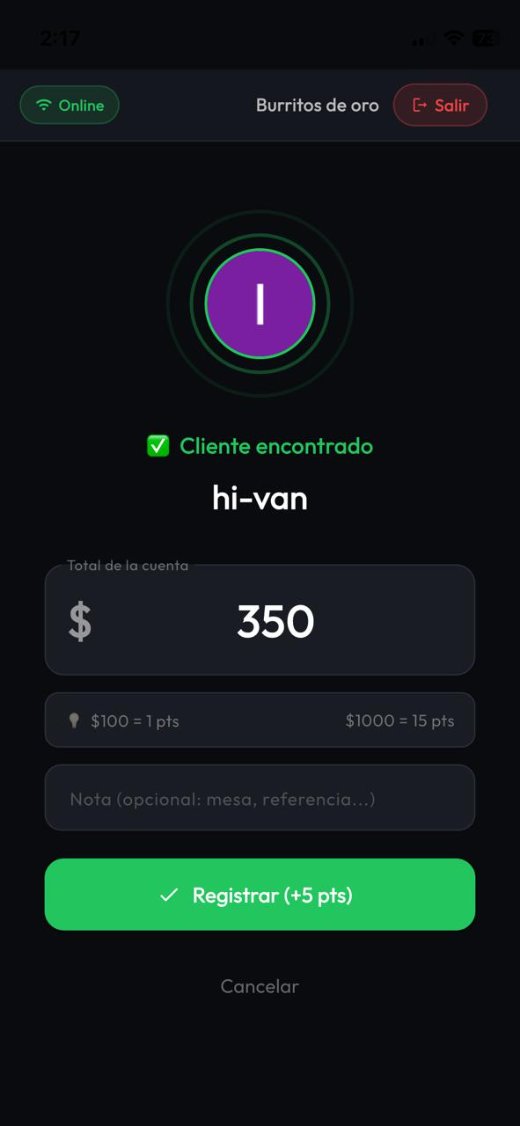
Paso 5 · Escanear puntos
Pon el monto y registra los puntos
Paso 6 · Escanear puntos
Aparecerá de esta manera cuando los puntos se otorguen
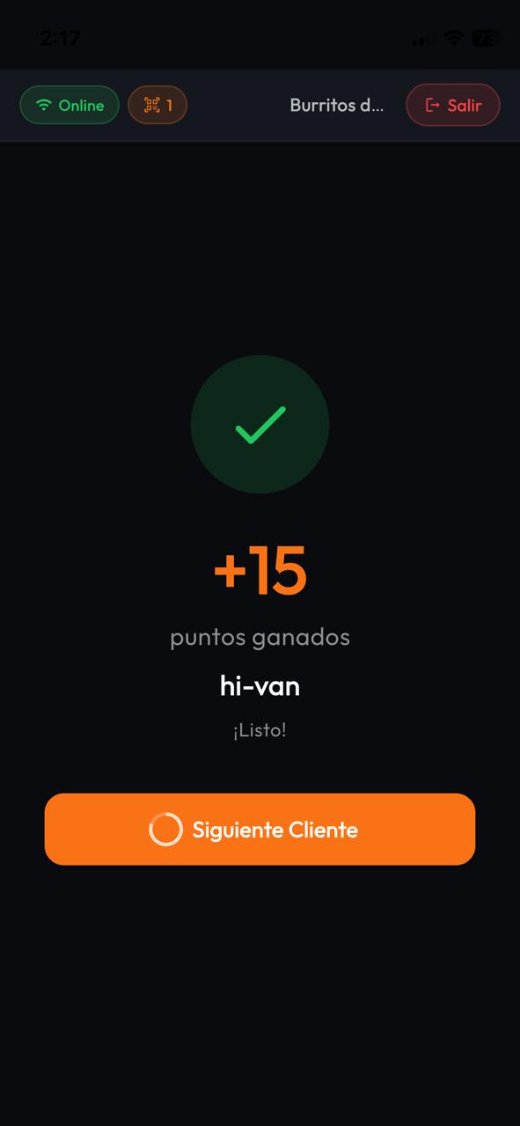
Paso 7 · Escanear puntos
A tu cliente le aparecerá de esta forma
Listo acabas de registrar los primeros puntos
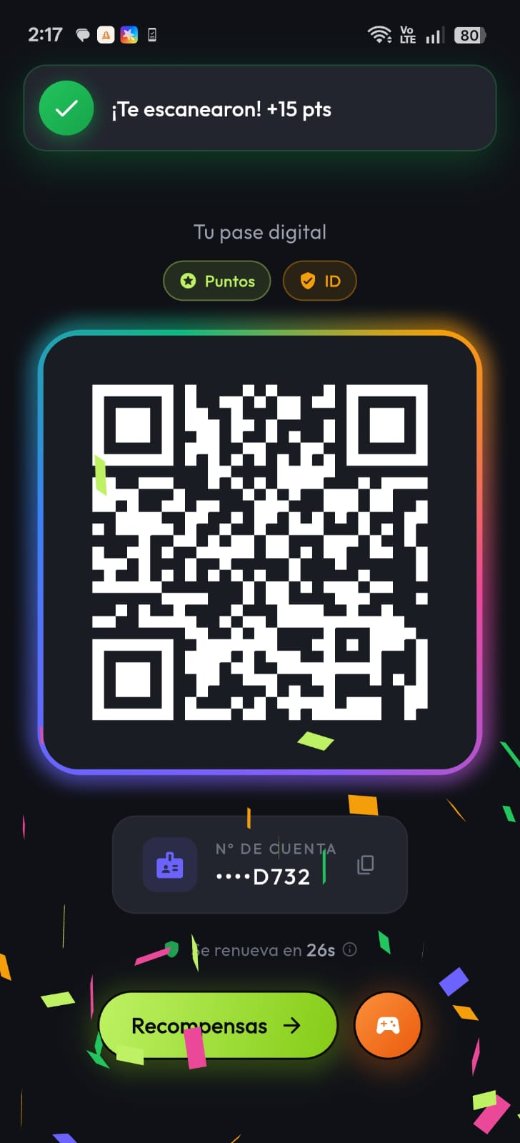
Paso 1 · Cobrar recompensas
Tu cliente presentará su QR
Seleccionará el botón de Recompensas
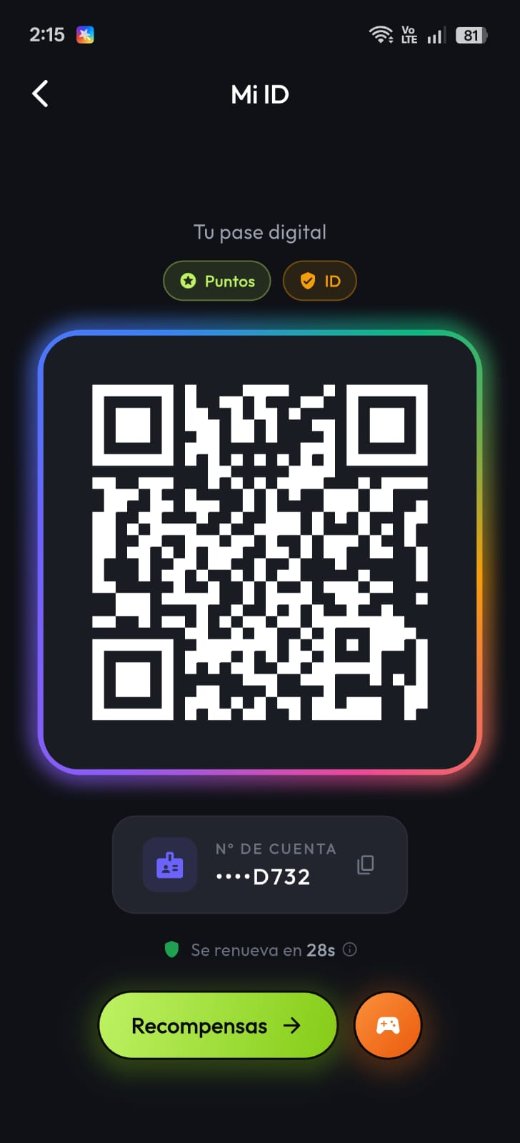
Paso 2 · Cobrar recompensas
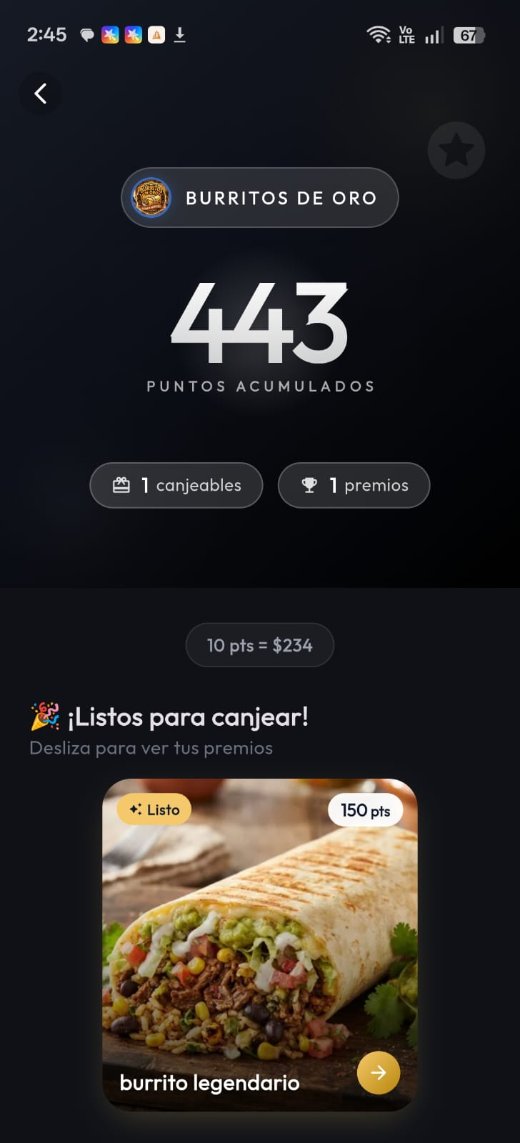
Seleccionarán tu Negocio
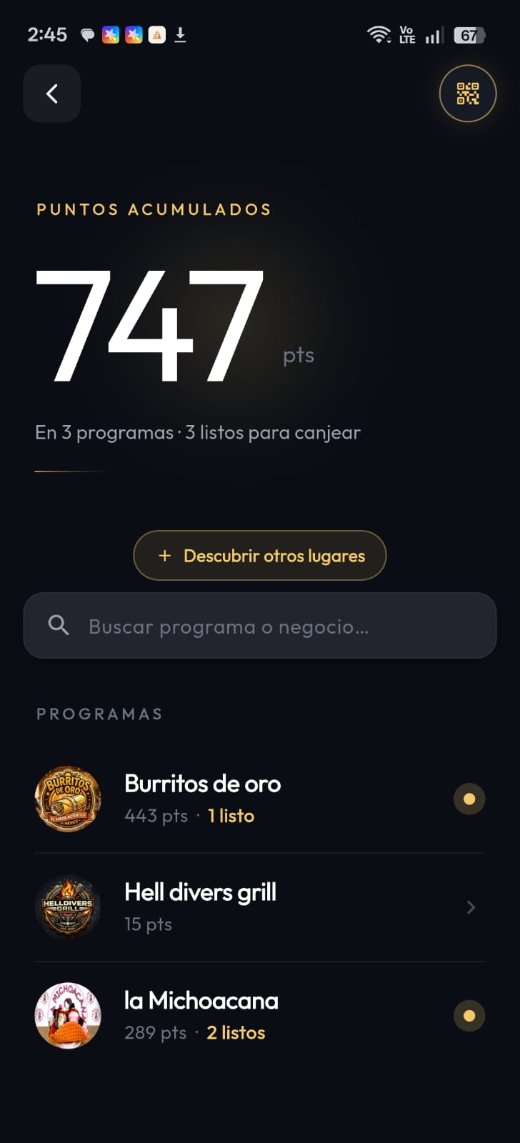
Paso 3 · Cobrar recompensas
Seleccionarán la recompensa que quieran canjear
Paso 4 · Cobrar recompensas
Seleccionarán el botón de canjear ahora

Paso 5 · Cobrar recompensas
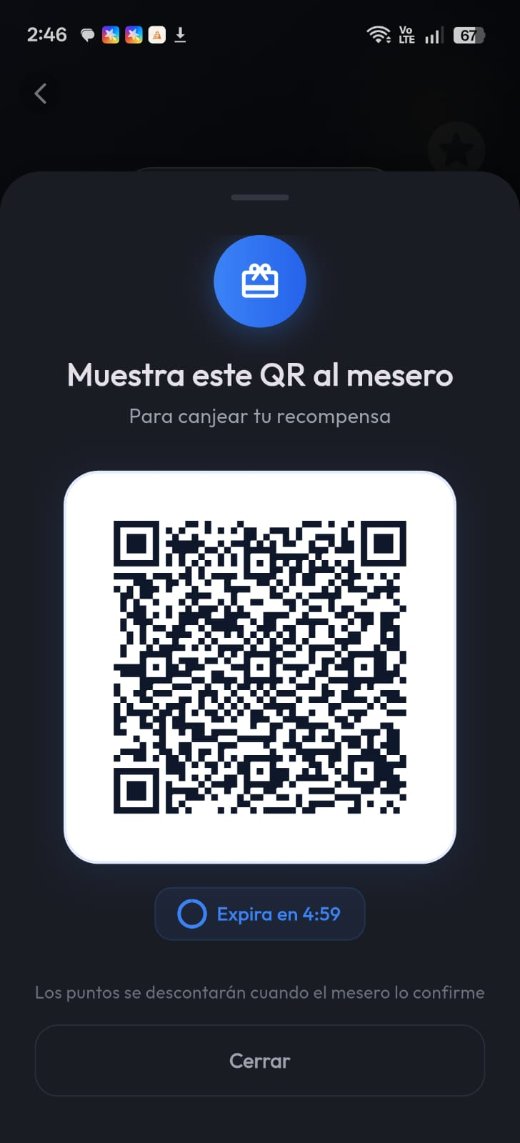
Aparecerá este QR
Paso 6 · Cobrar recompensas
Escanea con tu dispositivo
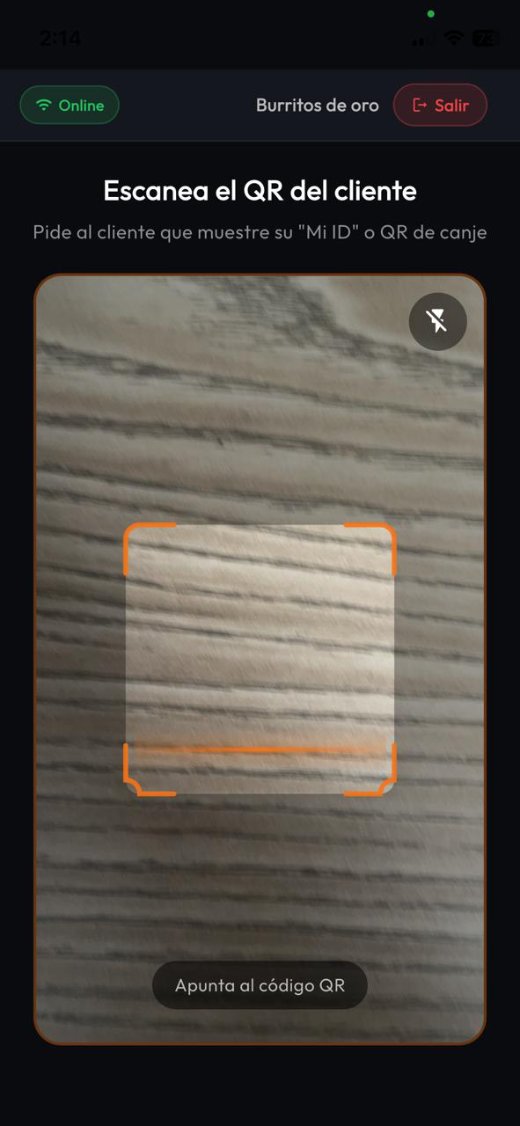
Paso 7 · Cobrar recompensas
Prepara tu producto

Paso 8 · Cobrar recompensas
Entrega!